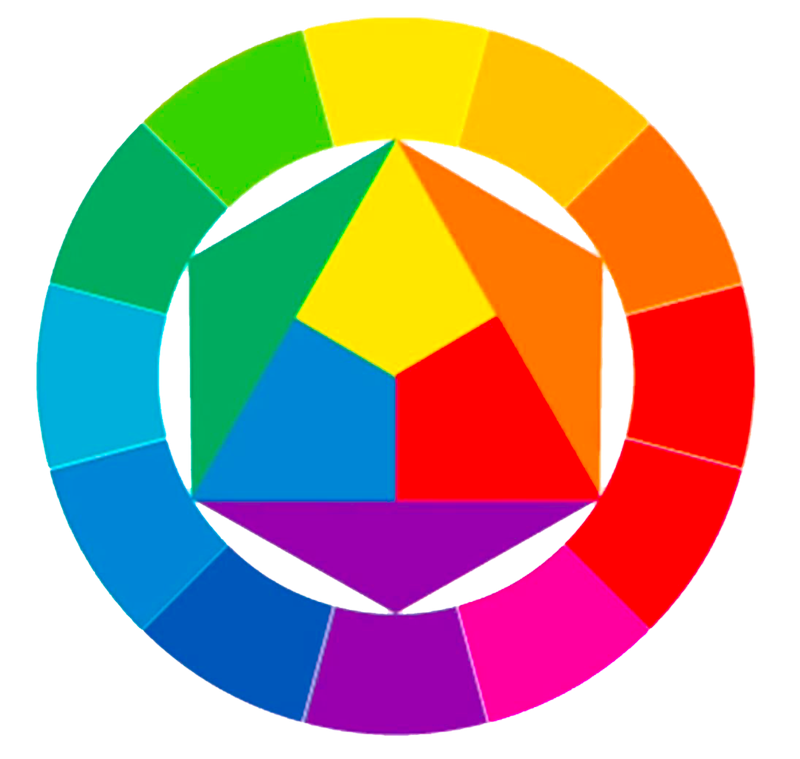
Approche très succincte de la colorimétrie : couleurs primaires, secondaires et tertiaires, couleurs complémentaires, couleurs chaudes et froides, cercles chromatiques, synthèses additive et soustractive, psychologie des couleurs et assemblage des couleurs.
La gestion des couleurs en photographie numérique, les espaces colorimétriques et les réglages de base des logiciels.
Pour finir, quelques manipulations dans Lightroom.
Quelques notions de base
Subjectivité et variations
La notion de couleur est très subjective. Elle varie selon les cultures, les individus, les périodes…
Les Inuits distinguent plus de cinquante nuances de blanc ; les membres de la tribu Himba en Namibie ne peuvent pas trouver un carré bleu au milieu de carrés verts mais distinguent beaucoup plus de nuances de vert que nous ne pouvons en voir. Homère décrivait la mer comme couleur de vin sombre…
On distingue des couleurs chaudes et froides et de nos jours le bleu est classé en couleur froide alors qu’au Moyen Âge c’était une couleur chaude1.
Actuellement, le blanc est couleur de deuil en Asie.
Catégories de couleurs
Trois couleurs primaires
Rouge vert (ou jaune) et bleu. Ce sont trois couleurs qu’on ne peut pas obtenir par mélange des deux autres.
Trois couleurs secondaires
Couleurs obtenues par mélange des primaires. Violet jaune et cyan ou violet orange et vert, selon que l’on considère le vert ou le jaune comme une couleur primaire.
Six couleurs tertiaires
Couleurs obtenues par mélange des primaires avec les secondaires.
Couleurs complémentaires
Deux couleurs dont le mélange donne du gris neutre. Ces couleurs peintes sur une toupie se fondent en gris.
Couleurs chaudes et froides
Jaune orange et rouge sont dites couleurs chaudes (les couleurs du feu). Vert et bleu sont dites couleurs froides.
Les cercles chromatiques
On représente les couleurs réparties sur un cercle. Cela permet d’identifier les couleurs complémentaires, diamétralement opposées.
On trouve deux versions de la disposition des couleurs :
- Une roue dite « des artistes » (ci-dessous à gauche) qui considère le jaune comme une couleur primaire. Cette disposition est la plus communément admise, elle permet d’obtenir du vert en mélangeant le jaune et le bleu.
On cite alors les paires de complémentaires : Rouge et vert, Bleu et orange, Jaune et violet. - L’autre version (ci-dessous à droite) considère le vert comme une primaire. Nos écrans d’ordinateurs sont éclairés par des pixels rouges, verts et bleus. Le mélange des trois donne du blanc.
Dans cette disposition, le mélange du rouge et du vert donne du jaune, ce qui est moins intuitif.
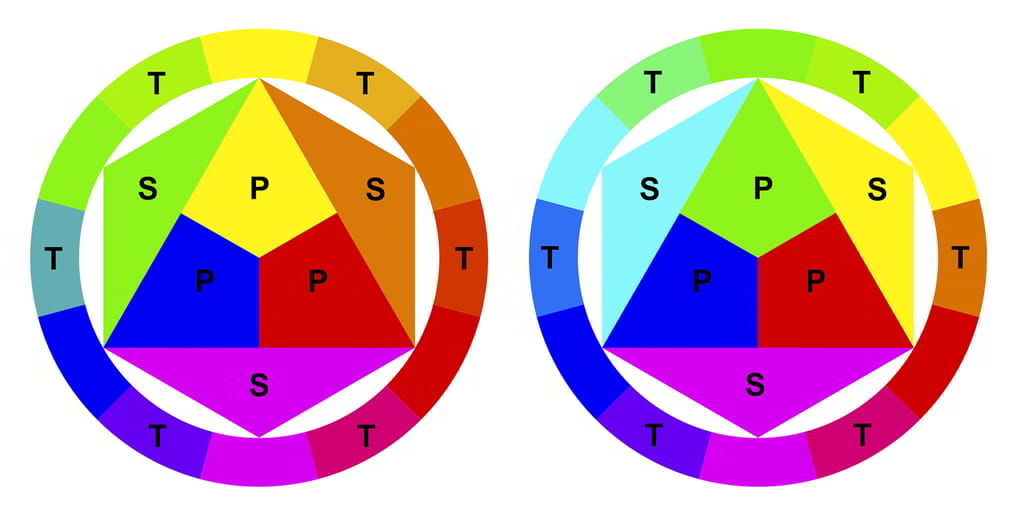
L es primaires sont les trois couleurs du triangle central, notées « P », les secondaires sont les triangles accolés latéralement au triangle central, notées « S », les tertiaires sont notées « T » sur le cercle.
Synthèse additive et synthèse soustractive
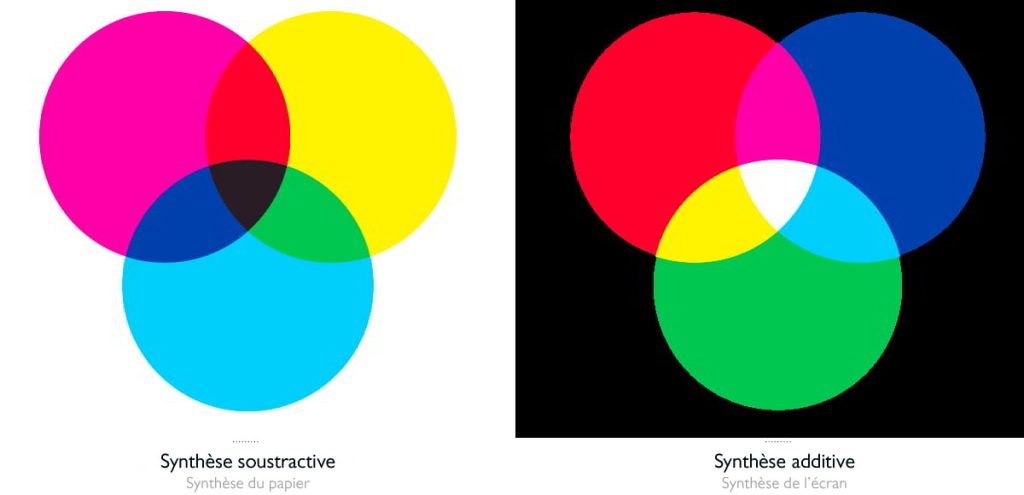
Synthèse soustractive : sur une feuille blanche lumineuse, on soustrait de la lumière avec empilement des gouttes d’encre Cyan, Magenta et Jaune, ce qui donne du noir (CMYN) ) On ajoute le noir pour une question de contraste.
Synthèse additive : sur un écran noir l’addition des lumières rouge, verte et bleue donne du blanc.
Psychologie des couleurs2
Le rouge est la couleur de la passion, de l’action, de l’énergie et du danger.
L’orange est synonyme de créativité, d’enthousiasme, d’énergie et de jeunesse.
Le jaune représente la joie, l’espoir, la chaleur, la spontanéité et la positivité.
Le bleu est synonyme de calme et de fiabilité.
Le vert est souvent associé à la nature, la croissance et la richesse.
Le brun est une couleur terre-à-terre qui représente la chaleur, la nature, l’honnêteté et l’entièreté. Le violet est une couleur mystérieuse qui représente la créativité, le luxe, la spiritualité et la richesse.
Le rose est une couleur jeune qui symbolise la romance, l’espièglerie et la féminité.
Tout cela dépendant des différentes cultures, comme indiqué plus haut3, et à nuancer comme dans cet article4…
Assemblage des couleurs
Voir l’outil color.adobe.com5
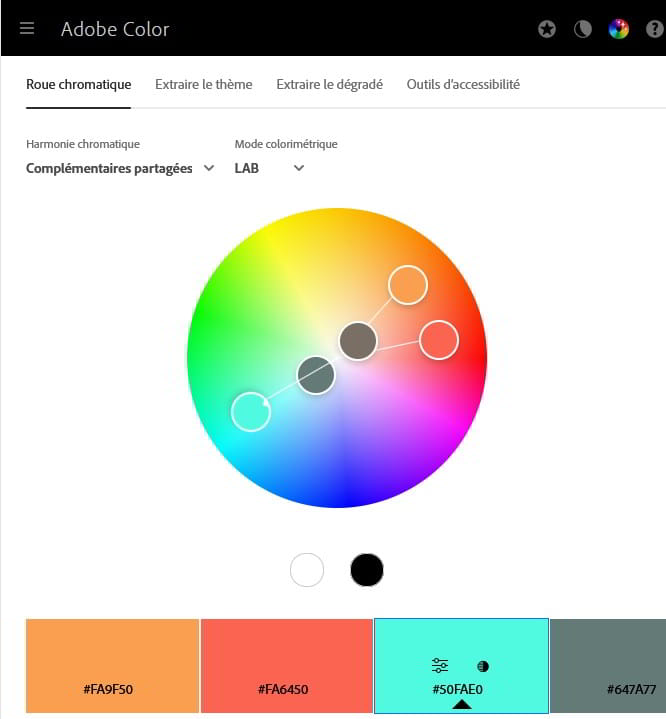
Harmonies monochromatiques, complémentaires, complémentaires partagées, triades et autres associations.
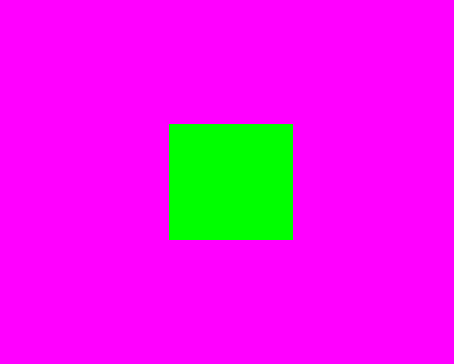
Éviter l’assemblage de complémentaires qui font vibrer la perception.
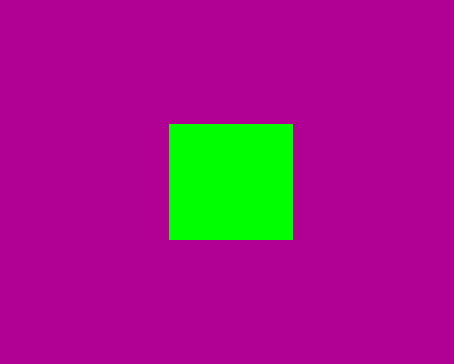
Distinguer les couleurs en jouant sur la saturation, la différence d’étendue des surfaces…
Codage des couleurs en informatique
Dans les fenêtres de gestion des couleurs des logiciels de retouche photo, les couleurs peuvent être codées de plusieurs façons. Hexadécimal, RVB, CMJN, LAB, TSL, avec parfois plusieurs systèmes en simultané.
Chaque codage présente des avantages et inconvénients, ou des utilités particulières dans certaines situations.
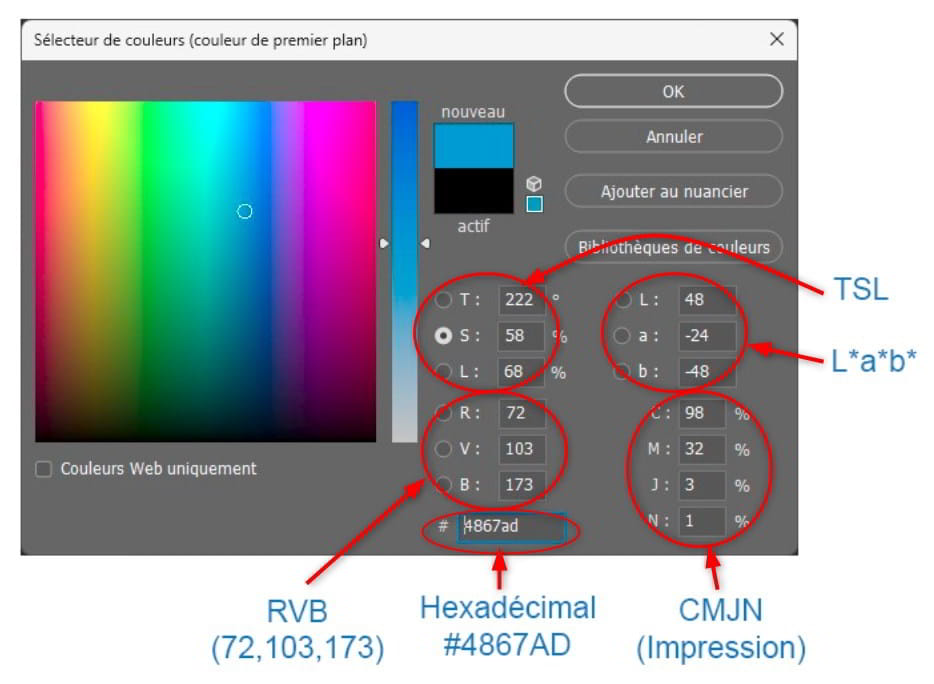
Codage hexadécimal
Les couleurs sont représentées par un dièse suivi de six chiffres en hexadécimal, regroupés en trois paires, représentant la valeur du rouge, du vert et du bleu.
Les chiffres vont de 0 à F (0 1 2 3 4 5 6 7 8 9 A B C D E F) et l’association des deux chiffres permet de représenter les valeurs de 0 (00) à 255 (FF).
Exemples :
#ff0000 est un rouge vif sans vert ni bleu.
#ff0088 est un mélange de rouge vif avec un peu de bleu.
#ff00ff est un mélange de rouge vif avec du bleu vif.
Codage RVB
Les couleurs sont représentées par trois valeurs allant de 0 à 255.
Les exemples ci-dessus sont alors notés respectivement (255,0,0) (255,0,136) (255,0,255)
Codage CMJN
Les couleurs sont représentées par quatre valeurs en pourcentages allant de 0 à 100 %.
Les exemples ci-dessus sont alors notés respectivement (0 %, 100 %, 67 %, 0 %) (0 %, 100 %, 0 %, 0 %) (34 %, 87 %, 0 %, 0 %)
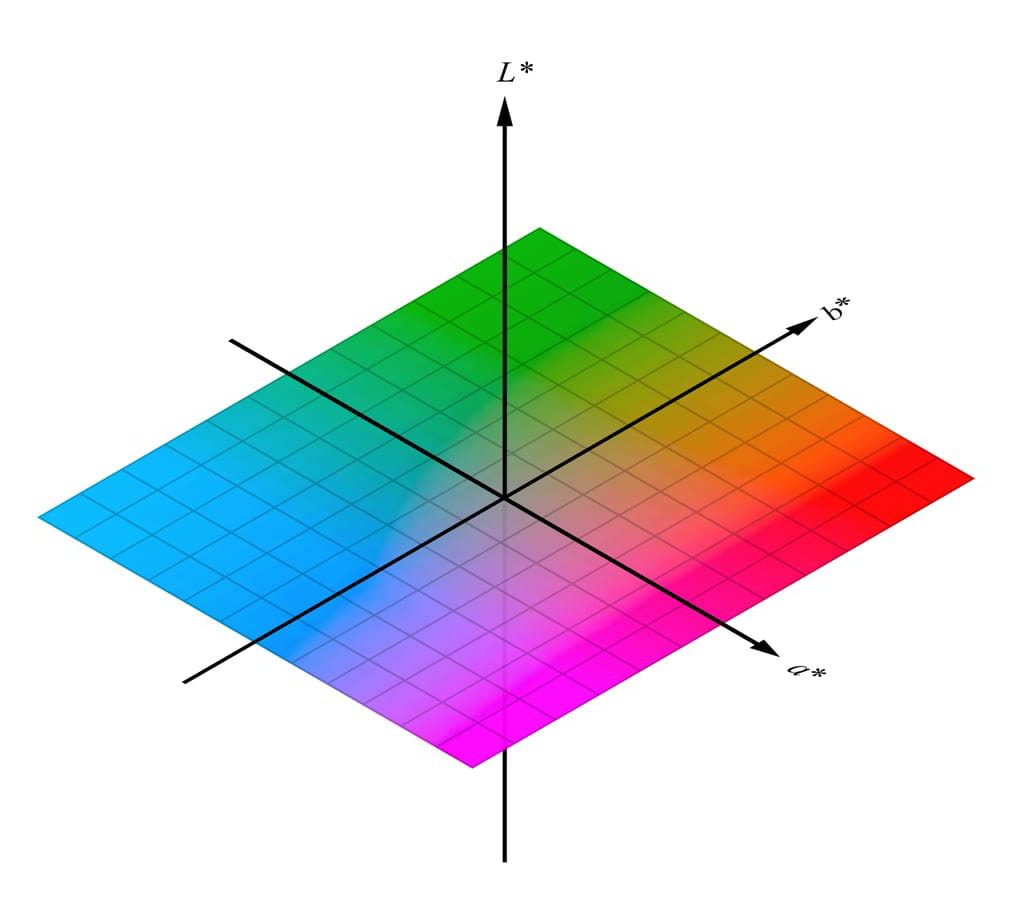
Codage L*a*b*
Les couleurs sont représentées par une valeur de luminosité allant de 0 à 100 et deux valeurs numériques allant de -128 à +127 correspondant aux deux axes de réglages de la balance des blancs de Lightroom.
Les exemples ci-dessus sont alors notés respectivement (61, 127, 105) (61, 127, -5) (61, 1278, – 68)
Codage TSL
Les couleurs sont représentées par une valeur en degrés représentant la teinte et deux valeurs en pourcentages allant de 0 à 100 % pour la saturation et la luminosité.
Les exemples ci-dessus sont alors notés respectivement (0°, 100 %, 100 %) (328°, 100 %,100 %) (300°, 100 %, 100 %). On remarque que les trois couleurs ne diffèrent que par la teinte.
La gestion des couleurs en photographie numérique
Une référence: Arnaud Frich6.
Les espaces colorimétriques
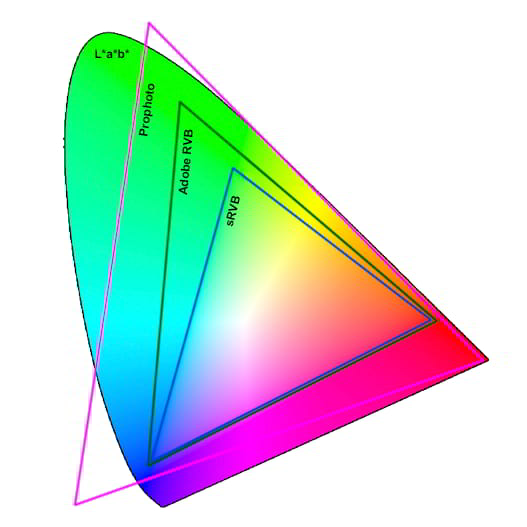
Espace L*a*b*
Espace correspondant à la vision humaine, représenté par la totalité de la cloche colorée dans le « Diagramme de chromaticité ».
Espace sRVB
Espace assez réduit mais largement suffisant pour le Web et pour l’affichage sur la majorité des écrans d’ordinateurs.
Espace Adobe RVB
Espace plus important adapté à l’impression. Les meilleurs écrans actuels affichent la quasi-totalité de l’espace Adobe_RVB. Le module bibliothèque de Lightroom utilise cet espace.
Espace Prophoto
Espace encore plus important, utilisé comme espace de travail par les logiciels Adobe (Photoshop et Lightroom développement)
Le choix entre sRVB et Adobe RVB
Prise de vue JPEG
Pour ce qui est des réglages des appareils photo, le choix sRVB – Adobe RVB ne concerne que la prise de vue en JPEG. La différence se trouvera dans la zone des verts très saturés, le sRVB est bien suffisant dans la plupart des cas. L’Adobe RVB, plus large, nécessite un certain degré de familiarité avec les logiciels de retouche.
Avis d’Arnaud Frich
Mon avis est que quand on choisit le Jpeg c’est pour gagner du temps au détriment éventuel d’une qualité optimale et je trouve plus malin de choisir le sRVB. On est dans la même logique et tout est à sa place. En revanche, si vous souhaitez optimiser vos photos lorsque vous photographiez des couleurs assez ou très saturées, que vous souhaitez saturer davantage vos photos par la suite, je vous invite à photographier en RAW afin d’avoir accès à des espaces couleurs encore plus grand encore que l’Adobe RVB mais uniquement accessible à partir d’un fichier RAW, le Prophoto par exemple.
Réglages de l’appareil photo
Prise de vue en JPEG
Choisir entre sRVB et Adobe RVB en fonction de la destination des photos et des connaissances en gestion des logiciels de retouche.
Prise de vue en RAW
Le fichier RAW ne comporte aucun espace incorporé, c’est lors du dématriçage dans le logiciel que cet espace est attribué. Il en va de même pour tous les autres réglages, profils divers et balance des blancs.
Inutile de choisir entre les différents profils (Naturel, éclatant, noir et blanc…), le choix sera annulé lors du passage dans le dérawtiseur.
En revanche, le choix d’un profil peut améliorer l’affichage provisoire sur l’écran de l’appareil photo, avant importation.
Dans Lightroom
Importation Lightroom
Lors de l’importation des photos, il y a automatiquement attribution de (ou conversion vers) l’espace Prophoto beaucoup plus large. Cet espace est utilisé dans le module « développement » alors que le module « bibliothèque » utilise l’espace Adobe RVB.
Exportation Lightroom
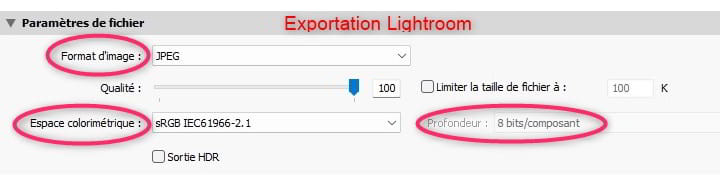
Lors de l’exportation de copies de la photo originale, Lightroom proposera
- un choix de format de fichier (JPG, PNG, TIFF. PSD…)
- un choix d’espace colorimétrique, ainsi qu’une profondeur 8 ou 16 bits (Les JPEG sont en 8 bits par définition).
Ouverture de la photo avec Photoshop

Image JPEG :
Photoshop demande quel espace choisir : Toujours préférer le profil incorporé et s’il n’y en a pas, lui en attribuer un (celui avec lequel on a l’habitude de travailler).
Image RAW :
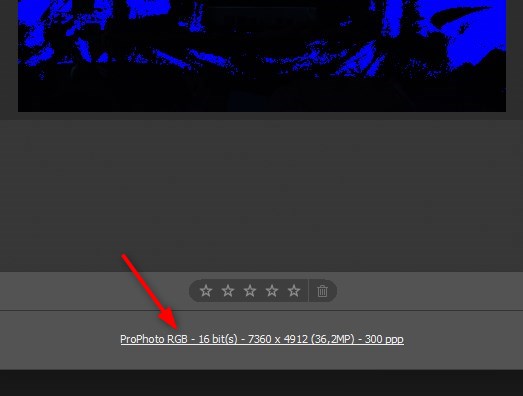
C’est le module Camera Raw qui s’ouvre en proposant son espace de travail par défaut. On peut choisir un autre espace en cliquant sur l’indication de l’espace, en bas de la fenêtre.
Liaison Lightroom – Photoshop
Puisque l’espace colorimétrique de Lightroom est le Prophoto RVB et que ce n’est pas modifiable, il est judicieux de configurer Photoshop pour qu’il travaille par défaut avec cet espace.
Cela évitera d’avoir des alertes systématiques à chaque fois qu’on envoie une photo de Lightroom vers Photoshop.
Le réglage s’effectue par le menu « Édition / Couleurs ».
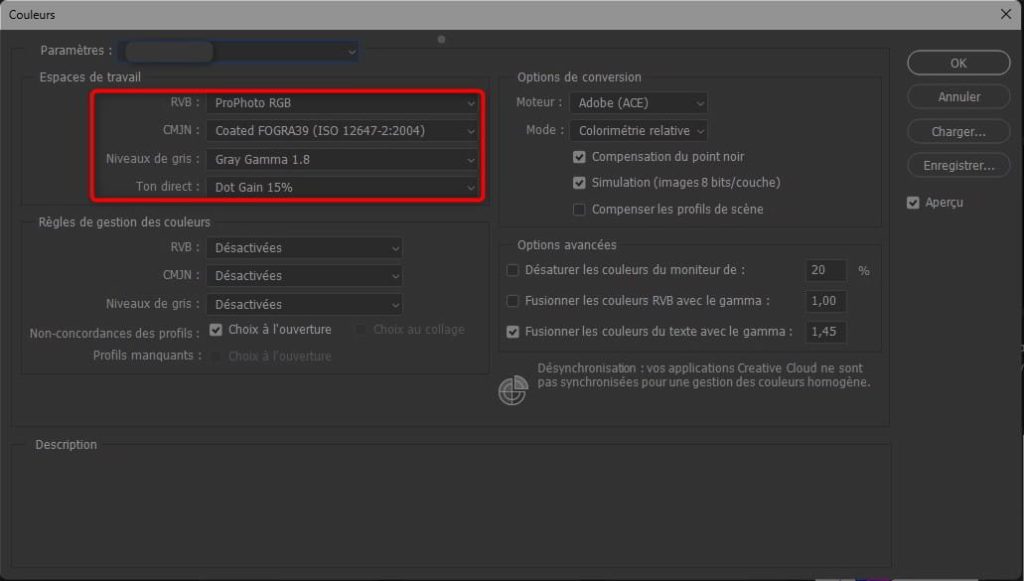
Actions sur la colorimétrie dans le module de développement de Lightroom
Le passage en noir et blanc
La touche V permet de passer l’image en noir et blanc, mais cela ne suffit pas pour réaliser une belle image.
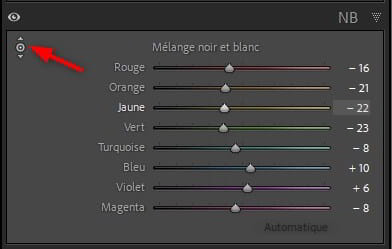
E n module développement, il faut régler tous les curseurs dans l’outil « NB » du panneau de droite. Il est commode de cliquer sur l’outil cible (le petit curseur en haut à gauche de l’outil), afin d’agir dans directement dans l’image, par cliquer-glisser sur les zones concernées.
Atténuation (ou saturation) d’une couleur particulière
Parfois, une image est ruinée par la présence d’une petite zone de couleur saturée en dehors du sujet. Si la couleur n’est pas présente en d’autres endroits de l’image, on peut dé-saturer avec les réglages globaux du «mélangeur de couleurs » du panneau de droite. (Toujours avec l’outil cible en haut à gauche des curseurs, ce qui permet de jouer éventuellement sur plusieurs curseurs en évitant de créer des aplats de couleur). Si la couleur à modifier se retrouve dans d’autres endroits de l’image qui ne doivent pas êtres modifiés, il faudra créer un masque afin de limiter les corrections aux seuls endroits souhaités.
Astuces pour faciliter la perception des couleurs
Quelques astuces permettent de mieux appréhender l’agencement des couleurs, en « réinitialisant la perception cérébrale » (si on peut dire).
- D’une façon générale, lors de l’action sur un curseur, on peut tirer profit d’un mouvement préalable entre maximum et minimum, suivi d’un ajustement sans en regarder la position.
- Passage en N&B (avec la touche « V ») pour affiner la luminosité sans être gêné par les couleurs.
- Dézoomer (Ctrl -).
- Faire une rotation de l’image (Maj W ou Maj Q) afin de s’extraire du sujet.
- Modifier la couleur du fond, par clic droit, en passant du noir au blanc en passant par le gris.
Astuces pour faciliter l’ajustement des couleurs
- Commencer par l’étalonnage en ajustant la saturation des trois couleurs primaires.
- Mélangeur de couleurs pour ajuster TSL (Teinte Saturation Luminosité) pour ajuster certaines couleurs.
- Ajouter un peu de vignettage (diminuer le gain dans l’outil « Effets » du panneau de droite)
- Le plus souvent : revenir en arrière de 40 – 50 % sur les réglages.
- Espace L*a*b* : Très utile pour vérifier si un gris est bien neutre. Par clic-droit sur l’histogramme, on coche l’affichage en Lab, puis en passant le curseur de la souris sur une zone sensée être grise, on regarde les valeurs a et b sous l’histogramme, qui devraient être à 0.
1https://guerriersma.com/couleur-moyen-age.html
2https://99designs.fr/blog/conseils-design/psychologie-des-couleurs/
3https://robslink.com/SAS/democd93/colors_in_cultures.htm
4https://press.epson.eu/fr_FR/blog/differences-de-perception-des-couleurs-selon-les-cultures/